
Android 3D 列印檔案檢視器
看清每一層
再開始列印。
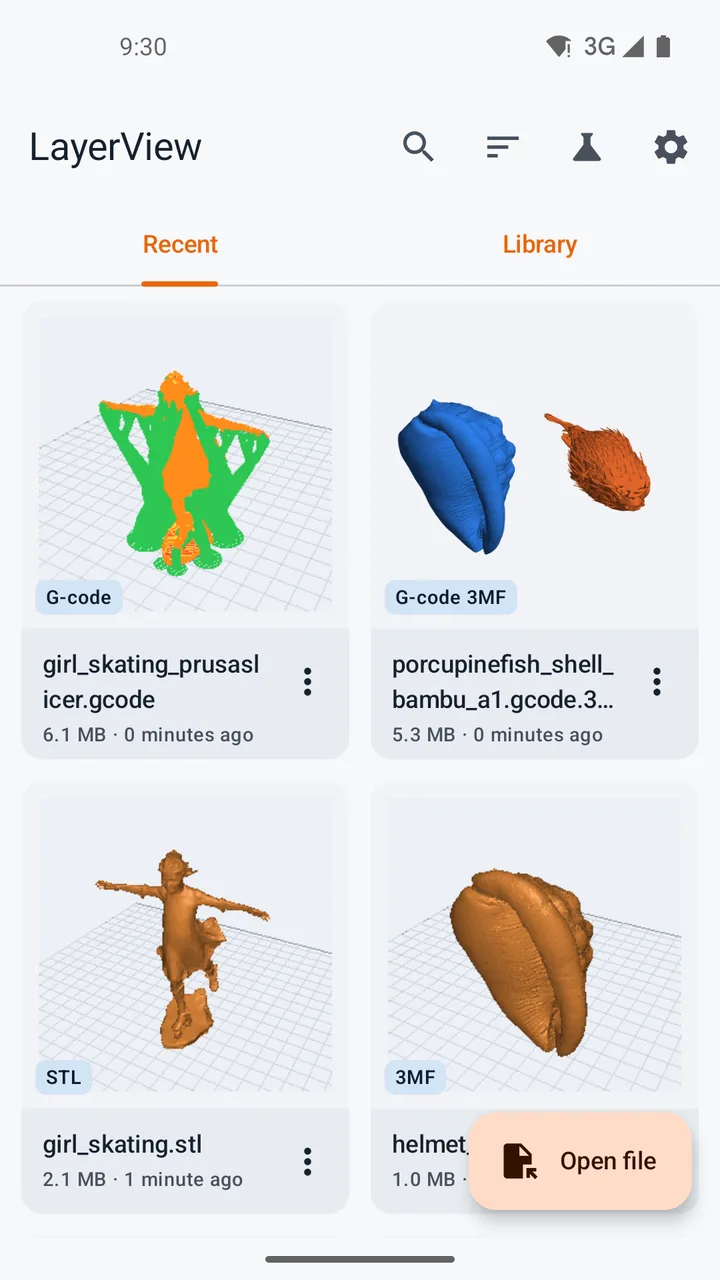
在手機上開啟 STL、OBJ、3MF 和 G-code。逐層拖曳檢視切片,檢查牆、填充和支撐,在浪費整捲線材之前就發現問題。
免費離線可用無廣告免帳號
格式
你手邊的檔案,
都能開。
從剛下載的模型,到切片軟體剛送到印表機的專案。從任何 App 分享,或直接用 LayerView 開啟。
- STL
STL 網格
二進位和 ASCII 格式,來自任何模型網站或 CAD 軟體。
- OBJ
OBJ 模型
多零件網格,開啟即可檢視。
- 3MF
3MF 專案
物件、零件及其顏色,全在一個檔案裡。
- GCODE
G-code
支援 PrusaSlicer、OrcaSlicer、Bambu Studio、Cura 等切片軟體。
- GCODE.3MF
Bambu & Orca 切片檔
每個列印板都附預覽、列印時間和線材資訊。
- ZIP
ZIP 壓縮包
不必先解壓縮,直接瀏覽模型包。
看內容辨識,不看檔名。
LayerView 會讀取檔案內部內容,就算下載的檔案副檔名不對,也能依實際格式開啟。
-
model(1).txt二進位 STL -
benchy_final.binG-code -
plate_1.3mf切片 3MF,2 個列印板
功能
檢查的是列印,
不只是模型。
- 01
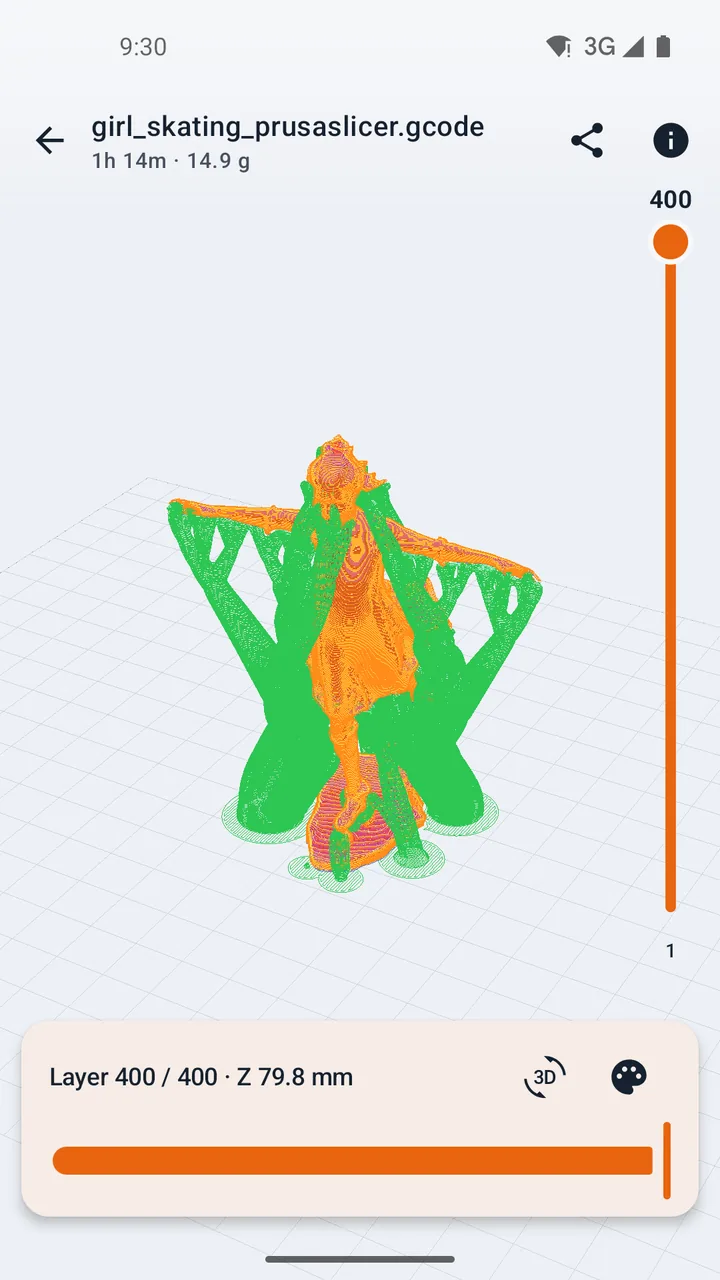
逐層拖曳檢視。
拖曳層滑桿,檢查牆、填充、支撐和橋接。第二個滑桿在層內跟隨噴嘴,一步步重現每段移動。
- 02
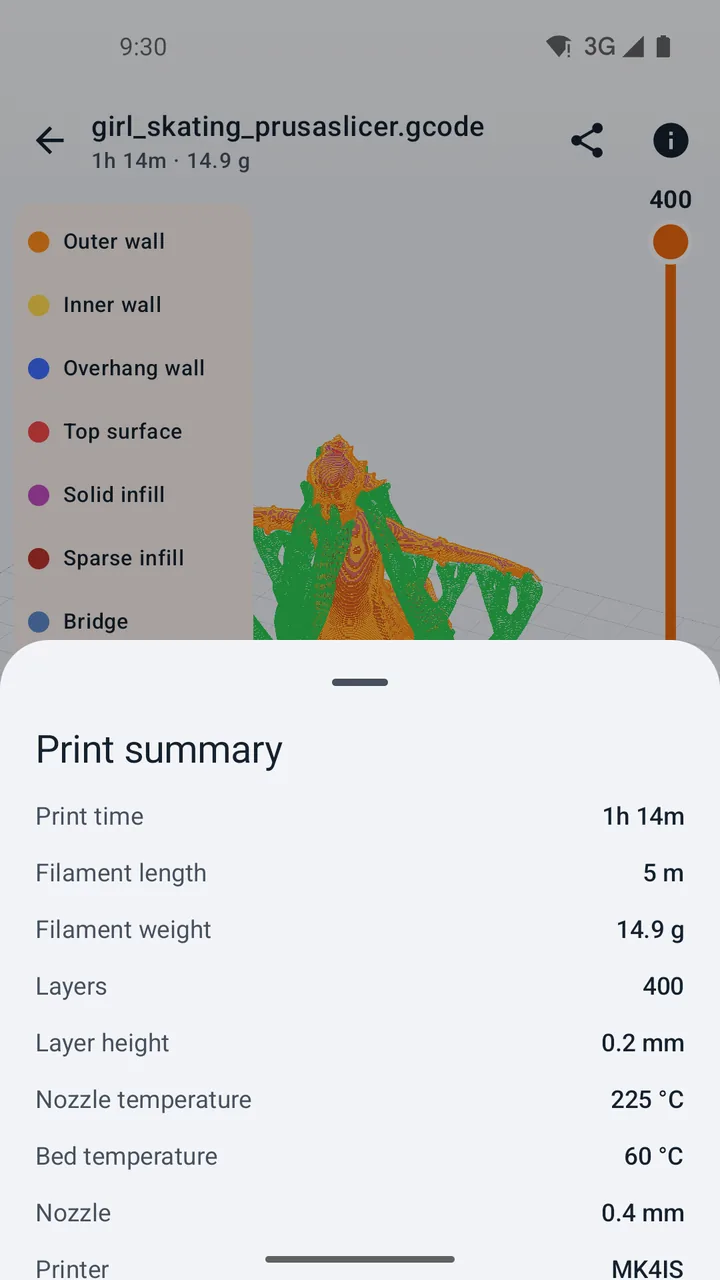
開印之前,心裡有數。
列印時間、線材長度和重量、層高、噴嘴和熱床溫度以及印表機,全部直接從檔案讀取。可依路徑類型、線材或速度著色。
- 03
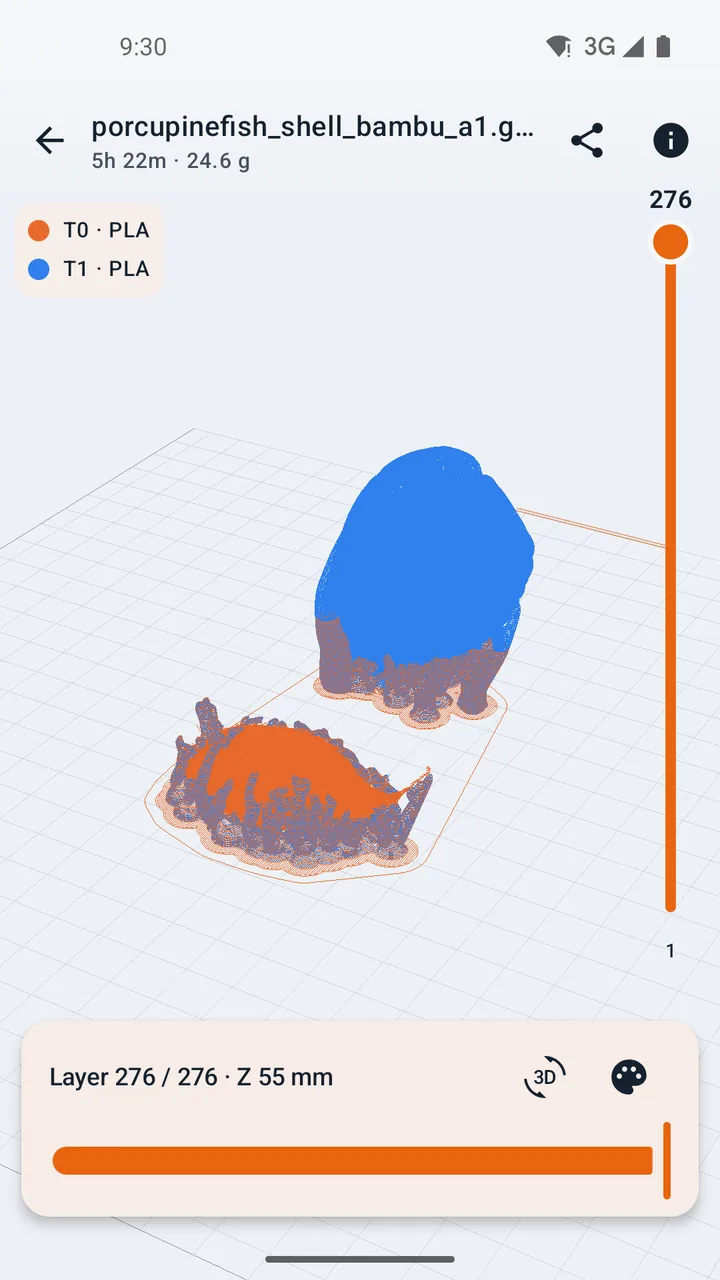
Bambu & Orca 專案,逐板檢視。
開啟 Bambu Studio 和 OrcaSlicer 切片後的 .gcode.3mf 檔案,查看每個列印板的預覽和列印時間,並以線材顏色顯示模型。
- 04
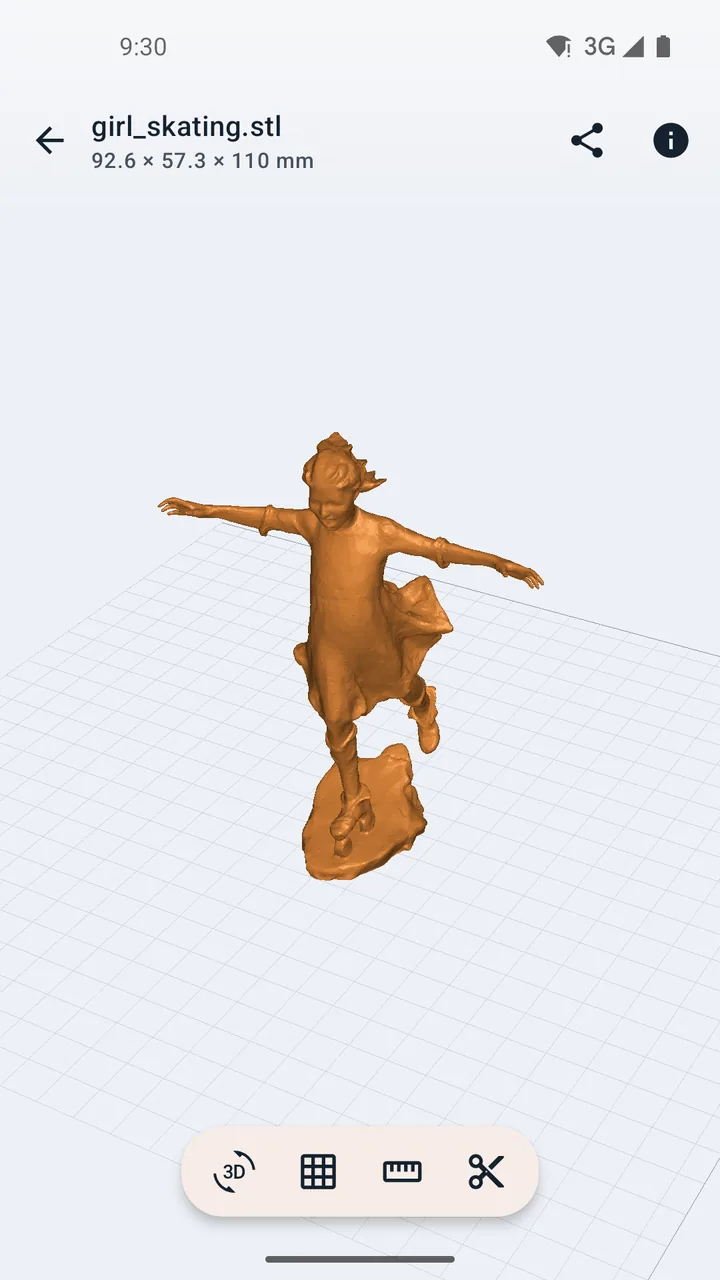
流暢的 3D 檢視器。
單指旋轉,雙指平移和縮放,點兩下自動調整視圖。著色或線框模式,四個預設視角,並以公釐顯示尺寸。
- 05
你的列印檔,附縮圖。
開啟過的檔案都會附預覽出現在「最近」中。從 LINE、Telegram、Gmail、Drive 或任何 App 直接把檔案傳到 LayerView,還能將目前畫面分享為 PNG 圖片。
檔案絕不離開你的手機。
模型是你的心血。LayerView 只在你的裝置上開啟它們,從不上傳到任何地方。
- 完全離線運作
- 無廣告,不追蹤
- 不必註冊帳號
LayerView Pro
一次購買,
免訂閱。
檢視功能永久免費。當列印件必須分毫不差時,Pro 提供你需要的工具。
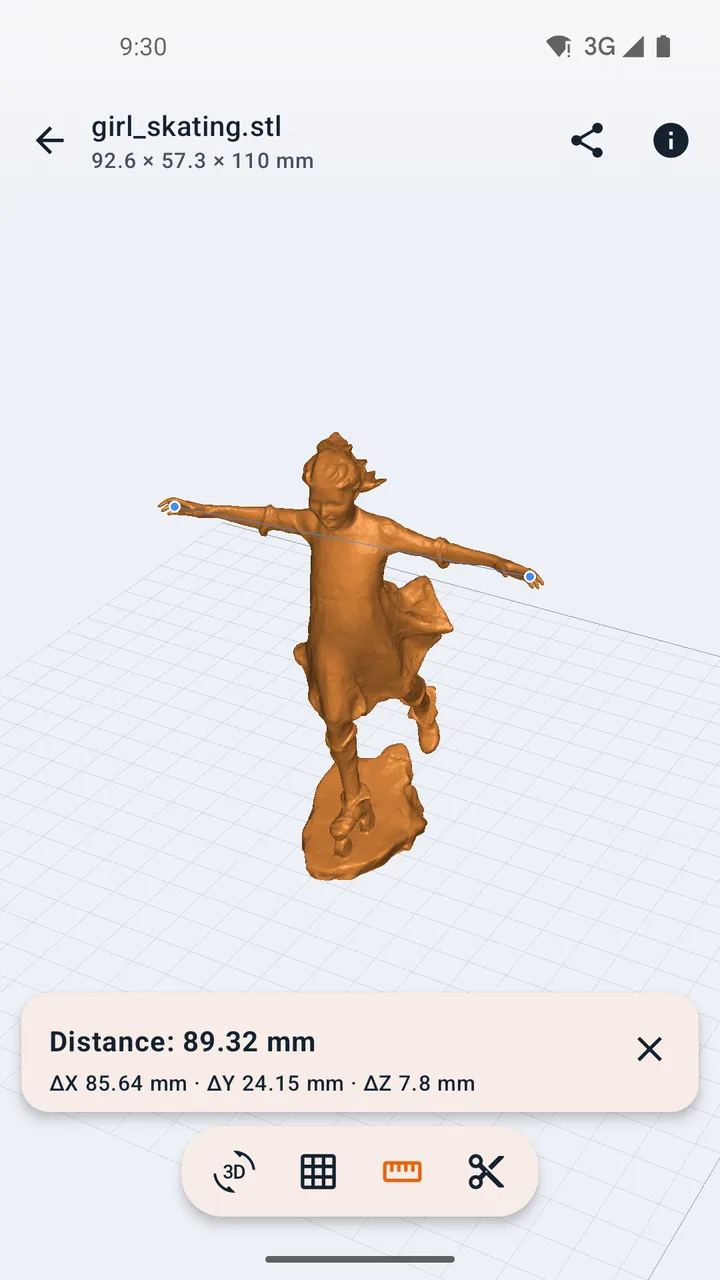
- 點對點測量點選兩個點,即可得到距離及其 X、Y、Z 分量。
- 剖面檢視剖開模型,檢查牆體和中空部分。
- 印表機尺寸檢查一眼看出模型放不放得進你印表機的列印空間。
- 體積、面積和重量依 PLA、PETG、ABS 等材料估算重量。
- 資料夾和標籤模型越來越多,也能井然有序。
常見問題
創客們常問的問題。
LayerView 免費嗎?
是的。開啟和檢視所有支援的檔案都免費,沒有廣告,也不需要帳號。LayerView Pro 是選購的一次性購買,提供測量、剖面檢視、印表機尺寸檢查、體積和重量,以及檔案庫資料夾和標籤功能。
可以開啟哪些檔案?
STL(二進位和 ASCII)、OBJ、3MF、G-code、Bambu Studio 和 OrcaSlicer 切片後的 .gcode.3mf 專案,以及包含這些檔案的 ZIP 壓縮包。目前尚不支援二進位 G-code(.bgcode)。
需要連網嗎?
不需要。檔案在你的手機上開啟,絕不會上傳。唯一的連網動作是由 Google Play 處理 Pro 購買。
可以開啟聊天 App 和電子郵件裡的檔案嗎?
可以。在 LINE、Telegram、Gmail、Drive 或任何檔案管理工具中使用「分享」或「開啟方式」即可。LayerView 會保留自己的副本,即使原 App 不再提供存取,檔案仍會留在你的檔案庫中。
檔案最大可以多大?
大型 STL 檔案和較長的 G-code 開啟時會顯示進度列和「取消」按鈕。超長 G-code 會簡化後顯示,超過約六百萬步移動的檔案將被拒絕,並顯示清楚的訊息。
有 iPhone 版嗎?
正在開發中。在那之前,LayerView 可在 Android 8.0 以上的手機和平板上執行。

你的下一次列印,
一層一層看清楚。
Android 手機和平板免費使用,iPhone 和 iPad 版即將推出。用 App 內建的範例檔案馬上試試。